
Відповіді на поширені питання
FAQ — Frequently Asked Questions (поширені питання)
Початок роботи
Канал і система
Реєстрація, керування каналом, пристрої та правила роботи системи.
01 Чи можна створити кілька каналів з одного Telegram-акаунта?
Ні. Один Telegram-акаунт може керувати одним каналом зі СвітлоБотом.
Щоб зареєструвати інший канал у цьому ж акаунті, спочатку видаліть попередню систему через кнопку «Видалити» в меню @SvitloUkraineBot. Якщо обидва канали мають працювати одночасно, для другого потрібен інший Telegram-акаунт.
02 Як швидко надходить сповіщення про зміну стану світла?
Орієнтовний час спрацювання:
- поява світла: 1–5 хвилин;
- зникнення світла через роутер: близько 5 хвилин;
- зникнення світла через смартфон або ESP: близько 4 хвилин.
Користувач не може змінити цей інтервал. Затримка допомагає системі не реагувати на дуже короткі перебої зв’язку або живлення.
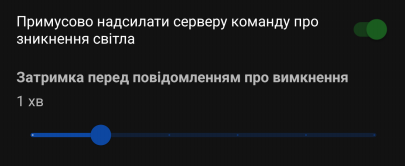
Застосунок «Світлобот 2.0» для смартфона (№15) теж уміє одразу надсилати серверу команду про зникнення світла. Увімкніть у налаштуваннях застосунку перемикач «Примусово надсилати серверу команду про зникнення світла» і за потреби задайте затримку перед повідомленням.
03 Як видалити систему СвітлоБот зі свого каналу?
Відкрийте меню @SvitloUkraineBot і натисніть кнопку «Видалити». Для підтвердження бот попросить вручну ввести слово «видалити».
04 Як передати керування каналом іншому Telegram-акаунту?
- У старому акаунті видаліть систему кнопкою «Видалити» в меню @SvitloUkraineBot.
- З нового акаунта пройдіть реєстрацію в тому самому каналі.
Створювати новий канал не потрібно, тому всі підписники збережуться. Після повторної реєстрації канал знову потрапить у чергу на модерацію для відображення на мапі.
05 Чи можна одночасно стежити за світлом з роутера і телефона?
Так. До одного каналу можна підключити не більше двох пристроїв одночасно: два телефони, дві IP-адреси роутерів або один телефон і одну IP-адресу.
- якщо хоча б один пристрій відповідає — система вважає, що світло є 🟢;
- якщо не відповідає жоден — система вважає, що світла немає 🔴.
06 Що означає статус «Систему деактивовано»?
Зазвичай систему деактивують через порушення умов користування або некоректну роботу каналу. Серед можливих причин:
- змінено назву, логотип або канал зроблено приватним;
- з опису видалено посилання на сайт, мапу чи власника;
- змінено права бота;
- публікується реклама, комерційний, грубий або неприпустимий контент;
- канал довго неактивний або передає некоректні дані;
- канал використовується виключно для особистого моніторингу й не має суспільно корисної мети;
- IP заблоковано через надто часті запити.
Перед деактивацією власнику зазвичай надходить повідомлення з причиною. Після усунення проблеми систему можна видалити й зареєструвати в тому самому каналі повторно — підписники збережуться.
29Які права потрібні СвітлоБоту в Telegram-каналі?
СвітлоБот має залишатися адміністратором каналу та мати права, які система запитує під час реєстрації. Зокрема, боту потрібна можливість:
- надсилати й редагувати повідомлення про стан світла;
- закріплювати та оновлювати графік;
- редагувати опис каналу, якщо це передбачено поточним налаштуванням системи.
Якщо бота вже видалили або канал деактивовано, перевірте меню чат-бота. За потреби видаліть систему через меню й зареєструйте її повторно в тому самому каналі.
30Як тимчасово вимкнути повідомлення в канал під час тестів?
Тихий режим призначений для тестів: щоб, налаштовуючи пристрій, не спамити підписникам у канал. Він вмикається кнопкою «🔇 Увімкнути тихий режим на 6 годин» у меню @SvitloUkraineBot і через 6 годин вимикається сам.
Поки тихий режим увімкнено, бот не публікує в канал повідомлення 🔴/🟢, нагадування за 15 хв і розклад відключень. Повідомлення 🔴/🟢 за цей час приходять вам у чат з ботом, а нагадування й розклад скасовуються, а не надсилаються пізніше. При цьому бот:
- продовжує записувати стани в базу;
- оновлює тижневий графік;
- відображає актуальний стан на мапі.
Тихий режим відображається в тексті статусу каналу. Вимкнути його раніше можна кнопкою «🔊 Вимкнути тихий режим» у тому ж меню.
31Як не показувати особистий username власника в описі каналу?
У Telegram можна увімкнути Direct Messages для каналу та використати посилання на Direct замість особистого профілю власника.
- У налаштуваннях каналу увімкніть Direct Messages.
- Встановіть вартість повідомлення 0 зірок.
- В описі каналу вкажіть посилання на кшталт
https://telegram.me/НАЗВА_КАНАЛУ?direct.
39Як підтримати проєкт СвітлоБот?
СвітлоБот — безкоштовний волонтерський проєкт. За бажанням його можна підтримати добровільним внеском на офіційну банку:
Підтримати СвітлоБот через monobank ↗
Також можна поставити ⭐ зірки на постах у каналі новин @svitlobot_news.
Ми дуже вдячні за кожен донат — нам надзвичайно приємно відчувати вашу підтримку! 💛 Це справді важливо: сервер, домени, заходи безпеки, час на розробку й технічну підтримку — усе це коштує грошей, і саме ваша підтримка допомагає СвітлоБоту залишатися безкоштовним і працювати щодня.
Допомогти також можна інформаційно: розповісти про проєкт сусідам, повідомляти про помилки та ділитися корисними інструкціями у спільноті.
Обладнання
Роутер та IP
Зовнішня IP-адреса, пінг, DDNS, резервне живлення та діагностика.
07Де взяти IP-адресу для пінгування роутера?
Поточну зовнішню IP-адресу можна переглянути на 2ip.ua.
- Перевірка IP або DDNS через ping/traceroute;
- перевірка доступності порту, якщо використовується перенаправлення портів.
192.168.x.x або 10.x.x.x не доступні з інтернету й для такого пінгування не підходять.08Чому не проходить пінг роутера?
Перевірте найпоширеніші причини:
- роутер вимкнений або пристрій переходить у режим сну;
- вказана локальна, а не зовнішня IP-адреса;
- провайдер блокує вхідні запити або використовує CGNAT;
- на WAN-інтерфейсі роутера заборонено відповідати на ping;
- використано непідтримуваний формат адреси.
Підтримуються формати DDNS, IP та IP:порт. Формат DDNS:порт не підтримується.
09Світла немає, але бот показує, що воно є. Що перевірити?
Система продовжує отримувати відповідь від адреси або пристрою, який ви налаштували. Перевірте:
- чи справді вказані IP або DDNS належать вашому підключенню;
- чи не відповідає за цією адресою інше обладнання;
- чи не живиться контрольований пристрій від генератора, акумулятора, павербанка або ДБЖ.
За потреби додайте конкретний порт, наприклад ВАША_IP:80. Для тесту вимкніть роутер з розетки та перевірте адресу з мобільного інтернету: коли роутер вимкнений, має бути втрата пакетів.
10Звідки надходять запити СвітлоБота до роутера?
Запити надходять від хоста ping.svitlobot.in.ua.
Постійну числову IP-адресу сервіс не публікує з міркувань безпеки. Якщо ви створюєте правило доступу, орієнтуйтеся на доменне ім’я, якщо ваше обладнання це підтримує.
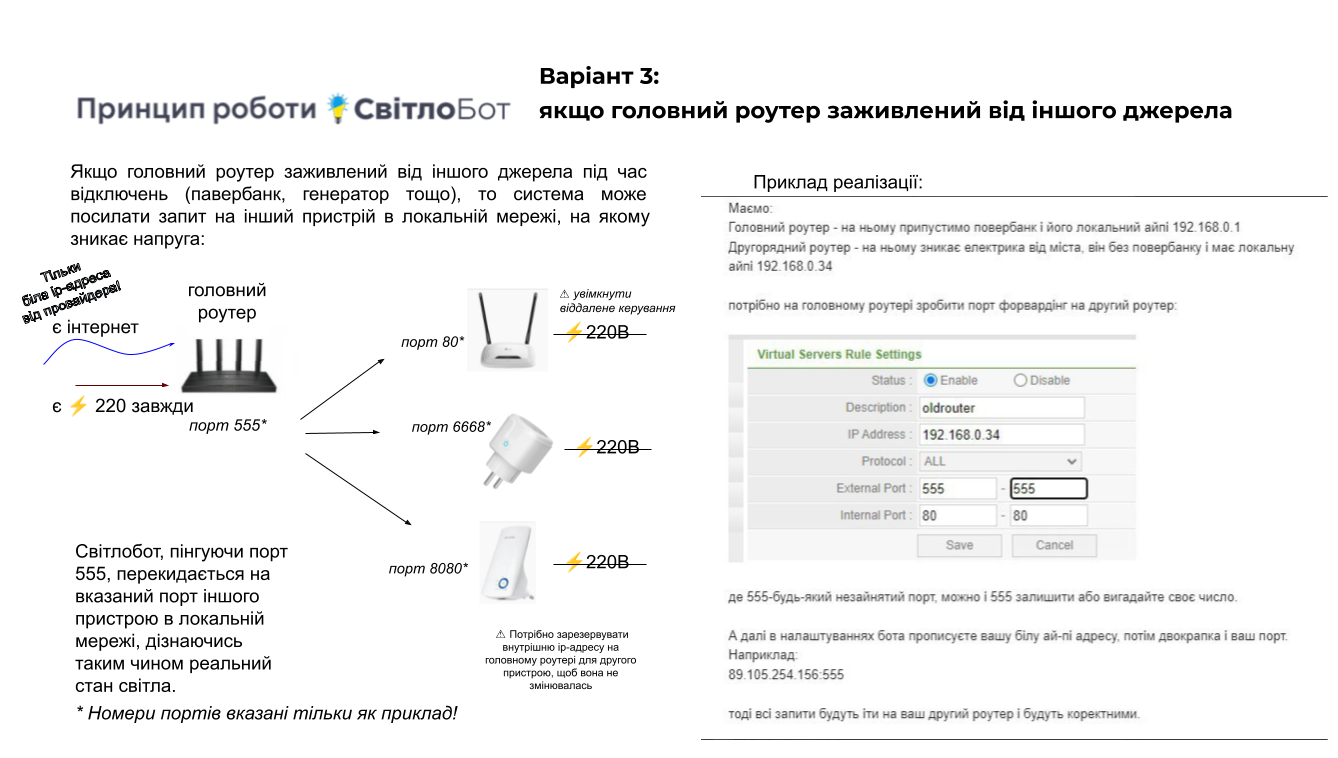
11Основний роутер працює від ДБЖ. Як контролювати інший пристрій без резервного живлення?
СвітлоБот має перевіряти саме той пристрій, який вимикається разом із мережевим живленням: другий роутер, розумну розетку або інший доступний вузол.
- якщо пристрій доступний з інтернету, вкажіть його окрему IP-адресу або
IP:порт; - якщо обидва пристрої знаходяться за однією зовнішньою IP-адресою, налаштуйте перенаправлення окремого порту на пристрій без ДБЖ;
- на OpenWrt, MikroTik та інших програмованих роутерах можна самостійно надсилати API-запит до СвітлоБота. Для зв’язки MikroTik + розумна розетка є покрокова інструкція ↗.
12Усе працювало, але повідомлення про появу світла більше не надходить
Якщо інтернет працює нормально, найімовірніше, провайдер змінив вашу зовнішню IP-адресу. Дізнайтеся поточну адресу й оновіть її в меню @SvitloUkraineBot.
13TP-Link DDNS спричиняє хибні спрацьовування. Що робити?
Вбудований DDNS від TP-Link іноді тимчасово не відповідає на запити. СвітлоБот сприймає це як зникнення зв’язку, тому можуть виникати хибні повідомлення.
За можливості використайте інший DDNS-сервіс або перейдіть на варіант зі смартфоном, ESP-пристроєм чи самостійним API-запитом.
Застосунки
Смартфон
Встановлення, підключення, фонова робота та усунення хибних повідомлень.
15Робота через смартфон. Застосунок
На смартфон, який постійно підключений до енергозалежної розетки, потрібно встановити застосунок, надати потрібні дозволи та ввести унікальний ключ каналу.
- «Світлобот 2.0» для Android у Google Play ↗ — основний варіант;
- попередня версія для дуже старих Android-пристроїв;
- APK-файли для встановлення без Google Play;
- застосунок для iOS.
Ключ можна переглянути кнопкою «📊 Статус розгорнутий» у меню @SvitloUkraineBot.
Досвідчені користувачі також можуть надсилати API-запити через Automate із готовим файлом налаштувань.
16Застосунок пише «З’єднання немає»
Спочатку встановіть актуальний застосунок «Світлобот 2.0». Потім перевірте:
- чи є інтернет на смартфоні;
- чи має застосунок дозвіл на використання мережі;
- чи правильно введено ключ каналу та чи немає зайвих пробілів;
- чи завершено технічну перевірку каналу в @SvitloUkraineBot;
- чи не зупинено канал на техперерву в @SvitloUkraineBot.
17Телефон закриває застосунок, втрачає Wi-Fi або надходять хибні повідомлення
Причиною найчастіше є системне енергозбереження Android. Для застосунку «Світлобот 2.0»:
- дозвольте роботу у фоні та використання мережі;
- вимкніть оптимізацію батареї або встановіть режим «Без обмежень» (на Xiaomi: Налаштування → Програми → Світлобот → Контроль активності → «Без обмежень»);
- увімкніть автозапуск, якщо така опція є;
- закріпіть застосунок у списку останніх програм;
- дозвольте Wi-Fi працювати під час сну;
- для тесту вимкніть економію заряду, ультраекономію та «адаптивну батарею» в налаштуваннях батареї телефону.
Якщо хибні повідомлення не зникають, послідовно перевірте:
- перенесіть телефон ближче до роутера;
- залиште телефон на зарядці з увімкненим екраном для тесту — якщо пінги стабілізуються, причина саме в системних обмеженнях;
- якщо провайдер короткочасно втрачає інтернет, додайте SIM-картку з мінімальним пакетом мобільних даних;
- якщо пінги йдуть через Wi-Fi, протестуйте роботу через мобільний інтернет;
- за можливості протестуйте інший смартфон.
На Xiaomi/MIUI та нових версіях Android фонова задача може фактично запускатися раз на кілька хвилин, навіть якщо застосунок налаштований на одну хвилину: при вимкненому екрані система об’єднує фонові пробудження, тому сигнал часто йде приблизно раз на 5 хвилин.
На деяких Xiaomi як крайній тест допомагає вимкнути «MIUI optimization» у меню «Для розробників». Цей пункт є не на всіх телефонах, а після вимкнення інші функції можуть працювати незвично — тому це не перший крок.
Приклади команд, наведених у Telegram-інструкції:
adb shell dumpsys deviceidle disable
adb shell dumpsys battery unplug
adb shell dumpsys deviceidle whitelist +ІМʼЯ_ПАКЕТА
adb shell settings put global wifi_sleep_policy 2
adb shell cmd appops set ІМʼЯ_ПАКЕТА android:get_usage_stats allowДля досвідчених
API та власні пристрої
Самостійні запити з роутера, автоматизації або мікроконтролера.
20Як самостійно надсилати сигнал до API СвітлоБота?
Пристрій має приблизно раз на хвилину викликати:
https://api.svitlobot.in.ua/channelPing?channel_key=ВАШ_КЛЮЧ
Статистику каналу у форматі HTML можна отримати за адресою:
https://api.svitlobot.in.ua/status?channel_key=ВАШ_КЛЮЧ
Як одразу повідомити, що світло зникло. Для власних пристроїв та автоматизацій є окремий запит:
https://api.svitlobot.in.ua/channelPingOff?channel_key=ВАШ_КЛЮЧ
Він одразу переводить систему в офлайн, не чекаючи стандартні 4–5 хвилин, і запускає надсилання в канал повідомлення про те, що світло зникло. Достатньо надіслати channelPingOff один раз — не повторюйте його постійно, поки світла немає. Щоб повернутися в онлайн, продовжуйте надсилати звичайний channelPing.
channelPingOff лише після надійного підтвердження зникнення живлення, інакше підписники отримають хибне повідомлення.Унікальний ключ каналу доступний кнопкою «📊 Статус розгорнутий» у @SvitloUkraineBot. Не публікуйте його у відкритому доступі.
41Що означають коди відповідей API?
Після кожного запиту перевіряйте HTTP-статус і текст або JSON у тілі відповіді: він містить детальнішу причину результату.
200 OK— запит успішно виконано.202 Accepted— запит прийнято й поставлено в чергу; це ще не остаточний результат, операція завершиться пізніше.400 Bad Request— запит некоректний: наприклад, відсутній або неправильний параметр. ДляchannelPingіchannelPingOffцей код також повертається для невідомого ключа або каналу на технічній перерві.403 Forbidden— запит розпізнано, але авторизація відсутня, неправильна або не дає потрібних прав.404 Not Found— запитаний ресурс або об’єкт не знайдено.409 Conflict— запит конфліктує з поточним станом: наприклад, така операція вже виконується або дані встигли змінитися.429 Too Many Requests— перевищено допустиму частоту запитів. Зробіть паузу перед повтором;channelPingнадсилайте не частіше одного разу на хвилину.500 Internal Server Error— внутрішня помилка сервера. Повторіть запит пізніше, а якщо помилка не зникає — повідомте команду СвітлоБота.
21Чи можна використовувати ESP32 або інший мікроконтролер?
Так. ESP32 може підключатися до Wi-Fi та регулярно надсилати channelPing із ключем вашого каналу. Пристрій потрібно живити від розетки, стан якої ви хочете контролювати.
Нижче — інструкції, які підготували користувачі спільноти СвітлоБота:
Покрокова стаття про прошивку ESP32 ↗
Відеоінструкція:
40Як сторонньому боту керувати розкладом через API?
У СвітлоБоті є два незалежні механізми керування розкладами:
- власний розклад каналу — працює в усіх регіонах і керується старим API за
channel_key; - готові регіональні шаблони — спільні групи для Києва, Київської області, Одеси, Дніпра та інших регіонів, які автоматично оновлюються з відкритих джерел й одразу застосовуються до всіх підключених каналів.
Основне джерело шаблонів — відкриті репозиторії. У редакторі каналу показується час останнього оновлення та посилання на джерело.
Інструкція нижче описує API власного розкладу каналу. Вона залишається актуальною для ручного режиму, регіонів без опублікованої готової групи та сумісних сервісів.
channel_key є секретом. Він дозволяє змінювати власний розклад каналу. Отримуйте ключ безпосередньо від власника каналу, не записуйте його у відкриті логи та не додавайте до публічного коду.У прикладах нижче використано ключ AAAAAAAA і базову адресу https://api.svitlobot.in.ua.
- для одного каналу надсилайте не більше одного запиту на хвилину;
- записуйте розклад лише тоді, коли його матриця справді змінилася;
- результат читання розкладу бажано кешувати щонайменше на 5 хвилин;
- не запускайте кілька паралельних запитів для одного ключа;
- після помилки використовуйте поступове збільшення паузи: 30 секунд, 1 хвилина, 2 хвилини, 5 хвилин.
Записати або замінити розклад
/website/timetableEditEvent?channel_key=AAAAAAAA&timetableData=ДАНІ_РОЗКЛАДУКожен запит передає повний розклад на весь тиждень і замінює попередній. Часткове оновлення одного дня не підтримується.
Якщо канал використовує готову регіональну групу, запит оновлює його власний ручний розклад у фоні, але не від’єднує вибрану групу. Оновлений ручний розклад стане активним, коли користувач перейде до ручного керування.
timetableData складається із семи рядків у порядку понеділок → неділя, розділених символом ;. Кожен рядок містить рівно 24 цифри — по одній для кожної години від 00:00 до 24:00.
0— відключення не заплановане;1— відключення протягом усієї години;2— відключення у перші 30 хвилин;3— відключення в останні 30 хвилин.
0 означає лише відсутність планового відключення, а не гарантію наявності світла. У поточній реалізації матриця для збереження повинна містити хоча б одне значення 1; порожній розклад видаляйте окремим запитом, наведеним нижче.Конкретний приклад. У будні відключення заплановане з 08:00 до 10:00, у суботу та неділю відключень немає:
000000001100000000000000;000000001100000000000000;000000001100000000000000;000000001100000000000000;000000001100000000000000;000000000000000000000000;000000000000000000000000Готовий запит для ключа AAAAAAAA:
https://api.svitlobot.in.ua/website/timetableEditEvent?channel_key=AAAAAAAA&timetableData=000000001100000000000000;000000001100000000000000;000000001100000000000000;000000001100000000000000;000000001100000000000000;000000000000000000000000;000000000000000000000000Успішна відповідь: ok. Щоб відредагувати розклад, сформуйте нові сім рядків і повторно викличте цей самий endpoint.
Отримати поточний розклад
/website/getChannelTimetable?channel_key=AAAAAAAAУ відповіді службова частина та поточна матриця розділені маркером ;&&&;. Після цього маркера міститься JSON-матриця 7×24 або текст no data, якщо розклад відсутній.
Щоб отримати саме власний ручний розклад каналу, навіть коли активна готова група, додайте параметр source=manual.
/website/getChannelTimetable?channel_key=AAAAAAAA&source=manualВидалити власний розклад
/website/removeChannelTimetable?channel_key=AAAAAAAAВидаляє власний ручний розклад. Якщо канал використовує готову групу, вона залишається активною. У ручному режимі також прибирається повідомлення з розкладом із Telegram-каналу. Не надсилайте сім рядків із нулів — для очищення використовуйте саме цей endpoint. Успішна відповідь: ok.
Готовий приклад для Node.js 18+:
const API_URL = "https://api.svitlobot.in.ua";
const CHANNEL_KEY = "AAAAAAAA";

async function apiGet(path, params) {
    const url = new URL(path, API_URL);
    url.search = new URLSearchParams(params).toString();

    const response = await fetch(url);
    if (!response.ok) {
        throw new Error(`HTTP ${response.status}`);
    }
    return (await response.text()).trim();
}

async function setTimetable(rows) {
    if (rows.length !== 7 || rows.some(row => !/^[0-3]{24}$/.test(row))) {
        throw new Error("Очікується 7 рядків по 24 значення 0–3");
    }

    const result = await apiGet("/website/timetableEditEvent", {
        channel_key: CHANNEL_KEY,
        timetableData: rows.join(";"),
    });
    if (result !== "ok") throw new Error(result);
}

async function getTimetable() {
    const result = await apiGet("/website/getChannelTimetable", {
        channel_key: CHANNEL_KEY,
    });
    const parts = result.split(";&&&;");
    const data = parts[parts.length - 1];
    return data === "no data" ? null : JSON.parse(data);
}

async function clearTimetable() {
    const result = await apiGet("/website/removeChannelTimetable", {
        channel_key: CHANNEL_KEY,
    });
    if (result !== "ok") throw new Error(result);
}

const schedule = [
    "000000001100000000000000", // понеділок
    "000000001100000000000000", // вівторок
    "000000001100000000000000", // середа
    "000000001100000000000000", // четвер
    "000000001100000000000000", // п’ятниця
    "000000000000000000000000", // субота
    "000000000000000000000000", // неділя
];

await setTimetable(schedule);Обробляйте відповіді error, parse error, invalid data і повідомлення про невідомий ключ як помилки інтеграції. Не повторюйте невдалий запит у безкінечному циклі.
Планові відключення
Графіки та розклади
Розклад у каналі, дані постачальника та тижнева статистика.
22Як додати або змінити розклад відключень для свого каналу?
У меню @SvitloUkraineBot натисніть «📅 Робота з розкладом». Бот надішле посилання на редактор, прив’язаний до вашого каналу. Там же налаштовуються надсилання розкладу, нагадування за 15 хв і розклад на минулому графіку.
Можна вибрати один із двох режимів:
- готова регіональна група — виберіть доступний регіон, потім свою групу й натисніть «Застосувати»;
- ручне керування — заповнюйте таблицю самостійно або дозвольте сумісному боту оновлювати її через API.
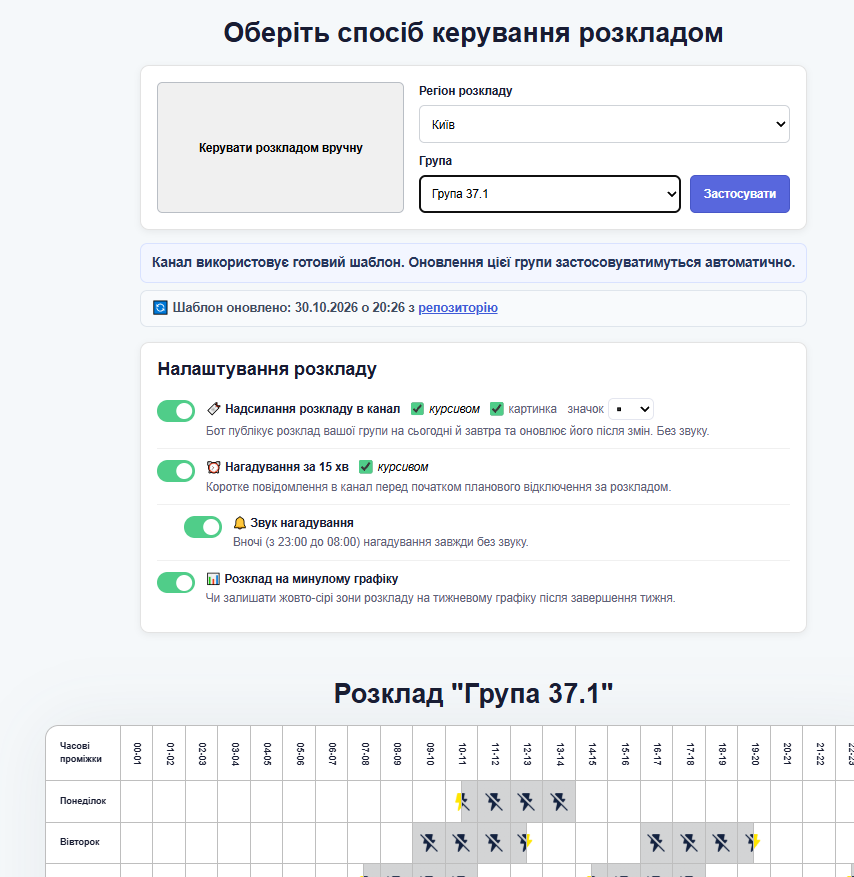
Якщо вибрана готова група, її подальші зміни застосовуються до каналу автоматично. Повторно відкривати редактор після кожного оновлення не потрібно.
23Як працюють готові регіональні групи розкладів?
Для Києва є 60 груп 1.1–60.1, для інших регіонів — по 12 груп 1.1–6.2: Київська область, Одеса, Дніпро (ДТЕК і ЦЕК), Вінницька, Житомирська, Закарпатська, Запорізька, Івано-Франківська, Львівська, Полтавська, Рівненська, Тернопільська, Харківська, Хмельницька, Черкаська та Чернігівська області. Канал зберігає посилання на вибрану групу, а не окрему копію її розкладу.
- система кожні 5 хвилин перевіряє актуальні дані у відкритих репозиторіях: outage-data-ua ↗ (Київ, Київська область, Одеса, Дніпро ДТЕК), OE_OUTAGE_DATA ↗ (більшість областей), gpv-voe-vinnytsia ↗ (Вінницька область) і DNIPRO_CEK_PARSER ↗ (Дніпро ЦЕК);
- щодня оновлюються лише сьогодні та завтра (якщо розклад на завтра вже опубліковано), а попередні дні поточного тижня зберігаються;
- після зміни шаблону розклад оновлюється одразу в усіх підключених до цієї групи каналах;
- номер і регіон активної групи відображаються в редакторі та в попапі каналу на мапі;
- власний ручний розклад каналу зберігається окремо й не змінюється разом із шаблоном;
- розклад вибраної групи можна автоматично публікувати в каналі — див. «Як працює надсилання розкладу в канал?».
Для регіонів без готових груп і надалі доступний ручний редактор власного розкладу каналу.
channel_key лише сервісу, якому довіряєте. Ключ дає змогу змінювати дані вашого каналу.42Як працює надсилання розкладу в канал?
Бот може сам публікувати в канал актуальний розклад відключень вашої групи на сьогодні та завтра. Увімкнути це можна в редакторі розкладу: @SvitloUkraineBot → «📅 Робота з розкладом», блок «Налаштування розкладу» → перемикач «🔖 Надсилання розкладу в канал». За замовчуванням функцію вимкнено.
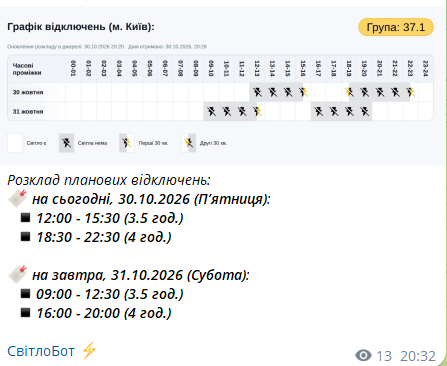
- перше повідомлення з поточним розкладом на сьогодні й завтра надходить одразу після ввімкнення (зазвичай протягом хвилини);
- далі нові повідомлення надходять лише тоді, коли змінюється розклад вашої групи на сьогодні або завтра;
- щоночі близько 01:00 надходить розклад на новий день;
- повідомлення з розкладом завжди надходять без звуку;
- попереднє повідомлення видаляється автоматично, щойно опубліковано нове, — у каналі завжди лише один актуальний розклад;
- якщо розклад скасували або на сьогодні відключень немає, повідомлення все одно надходить — із позначкою «відключень не заплановано», тож у каналі не лишається застарілого розкладу; завтрашній день показується, лише якщо на нього заплановано відключення;
- для регіонів, де джерело публікує зображення розкладу групи, повідомлення надходить із цією картинкою, а текст розкладу — у підписі; інакше — звичайним текстом.
- після ввімкнення під перемикачем з’являються галочки «курсивом» і «картинка»: можна прибрати курсив або надсилати розклад лише текстом, без картинки. Поруч є список «значок»: замість маленького квадратика ▪️ перед кожним інтервалом можна поставити інший значок, наприклад 🔦 або 🪫.
Після вимкнення нові повідомлення більше не надсилаються; останнє опубліковане повідомлення залишається в каналі, його можна видалити вручну. Поточний стан функції видно в статусі каналу в розділі «Налаштування розкладу».
24Що показує тижневе зображення зі статистикою?
Це автоматичний обов’язковий графік фактичної роботи каналу — він допомагає оцінити якість і правдивість даних. Вимкнути його не можна.
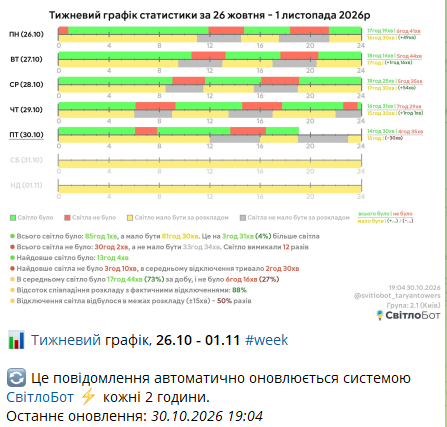
- для нового каналу зображення зазвичай з’являється протягом двох годин;
- новий тижневий графік створюється в першу годину ночі понеділка й протягом тижня оновлюється без сповіщень;
- після завершення тижня графік перестає змінюватися;
- видалене повідомлення з графіком створюється повторно автоматично;
- планові періоди відображаються жовто-сірими зонами, а технічна перерва — блідо-синім кольором;
- у підсумках враховуються лише інтервали, для яких система отримувала фактичний сигнал.
Перед завершенням тижня власник сам вирішує, залишити чи видалити розклад (жовто-сірі зони) на графіку минулого тижня — для цього в редакторі розкладу («📅 Робота з розкладом») у блоці «Налаштування розкладу» є перемикач «📊 Розклад на минулому графіку».
Поточне значення цього налаштування відображається у статусі каналу.
37Як видалити хибне спрацьовування з тижневого графіка?
Відкрийте @SvitloUkraineBot і виконайте команду:
/showlastinterval
Бот покаже останній інтервал — пару логів початку й завершення — та запропонує видалити його. Після цього графік перемалюється автоматично; зазвичай він оновлюється раз на дві години.
- канал має працювати щонайменше 5 днів;
- видалити можна лише інтервал за останні 24 години.
Публічні канали
Мапа СвітлоБотів
Модерація, видимість каналу та пов’язані адреси на мапі.
25Чому мій канал ще не з’явився на мапі?
Канали додаються на мапу після модерації та щонайменше кількох днів коректної роботи. Першими опрацьовуються канали з більшою кількістю підписників. У періоди великої черги пріоритет мають канали, які працюють понад тиждень і мають більше 30 підписників.
Канал може не пройти модерацію, якщо:
- адреса не існує або не знаходиться на мапі;
- є постійні хибні спрацьовування;
- контрольний пристрій працює від ДБЖ і не відображає реальну ситуацію;
- це особистий канал, дані якого не допомагають мешканцям поруч і не відповідають вимозі суспільно корисної мети.
Якщо минуло понад сім днів і канал працює коректно, напишіть @SvitloBotAdmin. Додайте посилання на канал та його СвітлоБот ID.
26Як прибрати свій канал з мапи?
Вимкніть згоду на відображення в меню @SvitloUkraineBot.
27Канал був на мапі, а потім зник
Можливі причини:
- власник вимкнув дозвіл на відображення;
- канал давав хибні спрацьовування або працював некоректно;
- статус світла тривалий час не змінювався;
- канал перебуває на технічній перерві понад 90 днів і тому автоматично прихований;
- систему заблоковано або деактивовано;
- особистий канал не відображає реальну картину відключень у будинку чи районі.
Перевірте статус у чат-боті. Якщо причина незрозуміла, зверніться до @SvitloBotAdmin і вкажіть посилання на канал або його унікальний ключ.
28Що означають «павучки» біля деяких каналів на мапі?
Це пов’язані адреси — будинки на одному електричному вводі, де світло зазвичай зникає та з’являється одночасно.
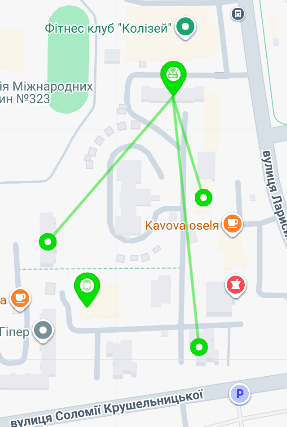
Налаштувати їх можуть адміністратори великих каналів — від 100 підписників — відповідною кнопкою в меню @SvitloUkraineBot.
- до трьох пов’язаних адрес;
- відстань — до 700 метрів від основної точки.
32Як самостійно виправити координати каналу на мапі?
Якщо канал уже додано на мапу, в меню @SvitloUkraineBot доступна функція «Уточнити координати».
Вона дозволяє самостійно пересунути точку в радіусі до 2 км від поточного розташування. Якщо кнопки немає, оновіть меню: надішліть боту будь-яке повідомлення або натисніть «💡 Статус світла».
50.4103, 30.6208.33Як часто оновлюється мапа і що означає розмір маркерів?
Для швидкого завантаження дані мапи кешуються й оновлюються приблизно раз на 5 хвилин. Тому стан на мапі може з’явитися трохи пізніше, ніж повідомлення в Telegram-каналі.
- розмір маркера залежить від кількості підписників каналу;
- час останнього оновлення показується в інтерфейсі мапи;
- мапа запам’ятовує останнє положення та масштаб;
- у картці каналу є кнопка «Поділитися».
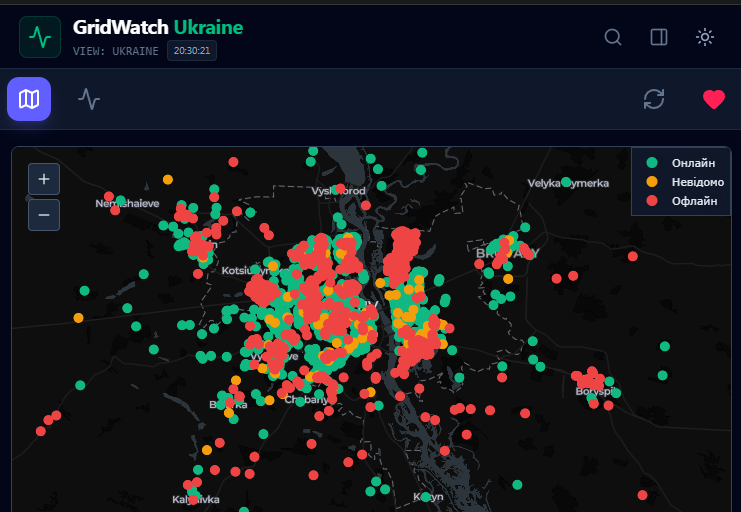
34Чи є альтернативна мапа зі статистикою за регіонами?
GGSWATCH — незалежна партнерська платформа, яка візуалізує стан мережі СвітлоБота та показує детальну статистику за регіонами України й районами Києва.
35Чи можна вбудувати мапу СвітлоБота на інший сайт?
Так. Проєкт надає офіційний дозвіл і готовий код для безкоштовного некомерційного вбудовування інтерактивної мапи через iframe.
Умови використання, приклад коду й доступні варіанти мапи зібрані на сторінці Для партнерів.
Довідка
Терміни
Що означають основні поняття СвітлоБота й чим вони відрізняються.
43Що означають «графік», «розклад», «група» та інші терміни?
У СвітлоБоті є три основні поняття, які легко сплутати:
- Тижневий графік (графік зі статистикою) — зображення, яке бот закріплює в каналі. Воно показує, коли світло фактично було й не було протягом тижня, за сигналами вашого роутера чи смартфона. Слово «тижневий» стосується лише цього графіка. Докладніше — «Що показує тижневе зображення зі статистикою?».
- Розклад відключень — коли відключення заплановані. Розклад буває двох видів:
- розклад групи — обрана в редакторі готова група постачальника (наприклад, 3.2); оновлюється автоматично з відкритого джерела даних;
- власний (ручний) розклад — таблиця, яку власник каналу заповнює сам або через API.
- Планові жовто-сірі зони — розклад, накладений на тижневий графік: жовті зони — світло мало бути за розкладом, сірі — світла не мало бути за розкладом. Так видно, наскільки фактичні відключення збігаються з розкладом.
Інші терміни:
- Група — номер групи відключень вашої адреси в постачальника, наприклад 3.2 або 45.1 для Києва;
- Статус каналу — поточний стан світла (є / немає) і налаштування каналу; стан світла показує кнопка «💡 Статус світла» у боті, а все разом з налаштуваннями — «📊 Статус розгорнутий»;
- Техперерва — канал тимчасово зупинено: повідомлення про світло не надсилаються, а на графіку цей час позначається блідо-синім;
- Надсилання розкладу — бот публікує в каналі розклад вашої групи на сьогодні й завтра (див. «Як працює надсилання розкладу в канал?»);
- Нагадування за 15 хв — коротке повідомлення в канал за 15 хвилин до початку планового відключення за розкладом. Якщо світла на цей момент уже немає, нагадування не надсилається.
Не знайшли відповіді?
Спочатку запитайте у спільноти — там допомагають із роутерами, смартфонами, API та нестандартними конфігураціями. Якщо проблема стосується саме вашого каналу, зверніться до адміністратора.